· UBIK365 Kft.
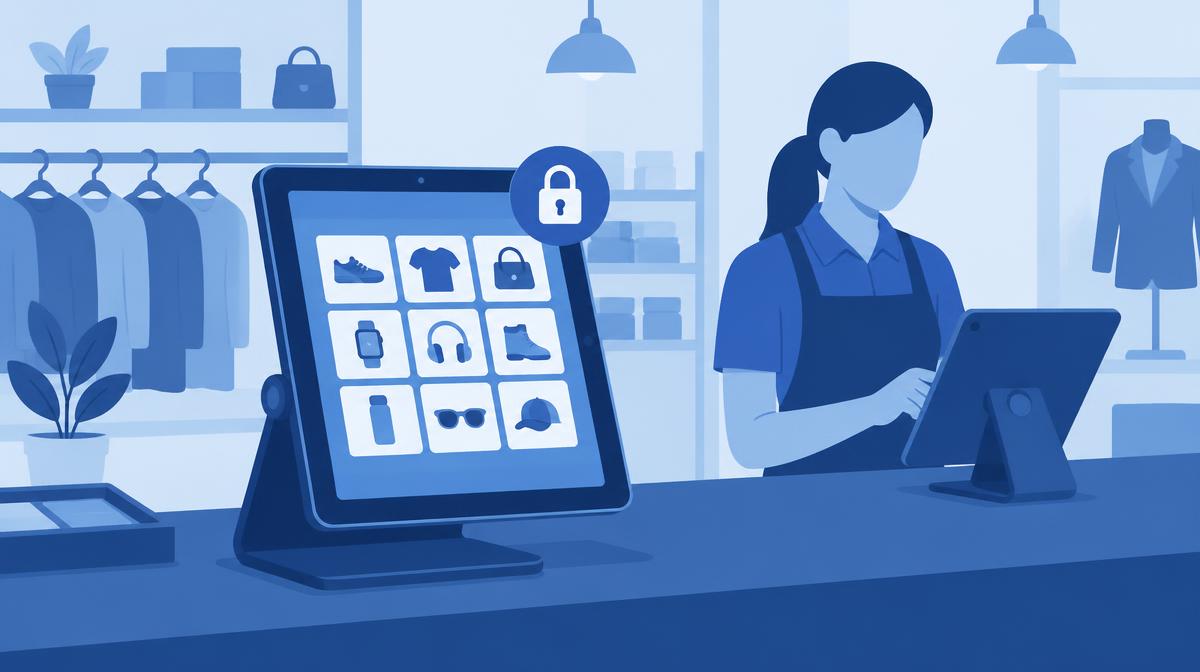
Vásárlói és dolgozói tabletek az üzlettérben: hogyan zárhatók le, frissíthetők és támogathatók kiszállás nélkül.
A Tchibo üzleteiben vásárlói és dolgozói tabletek is működnek. A feladat jól körülhatárolt: az eszközöket le kell zárni, a használatukat korlátozni kell, és távolról kell menedzselni őket. Ez a cikk azt mutatja be, hogyan építhető fel ilyen környezet a Samsung Knox Manage-ben – általános, más kiskereskedelmi hálózatokra is alkalmazható lépésekkel.
Két eszköztípus, két eltérő igény
Az üzletben kihelyezett tablet nem egyforma szerepet tölt be. A vásárlói tablet nyilvános helyen áll: bárki kézbe veheti, ezért csak a kijelölt tartalmat szabad megjelenítenie. A dolgozói tablet munkaeszköz: néhány engedélyezett alkalmazással kell dolgozni rajta, de itt sem cél, hogy általános célú eszköz legyen.
A Knox Manage-ben a két típus külön eszközcsoportba kerül, csoportonként saját házirendprofillal és kioszk-beállítással. Így egy változtatás csak azokra az eszközökre vonatkozik, amelyekre kell.
Vásárlói tablet: egyalkalmazásos kioszk
A vásárlói tabletet a Kiosk Wizarddal egyetlen alkalmazásra – például egy katalógusra vagy egy kijelölt weboldalra a Knox Browserben – lehet zárni. A felhasználó nem tud kilépni a kioszkból, nem éri el a beállításokat, és nem telepíthet alkalmazást.
- Egyalkalmazásos kioszk a kijelölt tartalommal.
- Beállításmenü és nyilvános alkalmazásbolt letiltva.
- Eszközfunkció-korlátozások: például kamera, USB-adatkapcsolat vagy képernyőkép tiltása, ha nincs rájuk szükség.
- Saját banner vagy logó a kioszk felületén.
Dolgozói tablet: többalkalmazásos kioszk
A dolgozói tabletnél többalkalmazásos kioszk a megfelelő megoldás: a kezdőképernyőn csak a munkához szükséges néhány alkalmazás jelenik meg, mappákba rendezve, órával és céges bannerrel. A háttérben futó, engedélyezett alkalmazások – például egy szinkronizáló szolgáltatás – külön megadhatók.
Az új Knox Manage konzolban a Kiosk builder szolgál a többalkalmazásos kioszk összeállítására teljes felügyeletű Android-eszközökön; az eredeti konzolban a Kiosk Wizard ugyanerre ad lehetőséget.
Frissítés és támogatás üzletenkénti kiszállás nélkül
Központi alkalmazásfrissítés
Ha egy alkalmazás új verziója megjelenik, azt a Managed Google Playből vagy belső csomagként központilag lehet kiadni a megfelelő eszközcsoportnak. Nem kell üzletről üzletre járni vagy a dolgozókra bízni a frissítést.
Távsegítség
Ha egy tablet nem úgy működik, ahogy kell, a Knox Remote Support segítségével az informatikus a konzolból látja és vezérelheti az androidos eszköz képernyőjét, fájlt küldhet rá, és a munkamenet során javíthatja a beállítást. A szerepkörök határozzák meg, ki indíthat ilyen munkamenetet.
Elveszett vagy eltulajdonított eszköz
Nyilvános térben előfordulhat, hogy egy eszköz eltűnik. A konzolból távolról zárolható vagy törölhető, és megjeleníthető az utolsó ismert helye.
Mire figyeljünk a tervezésnél?
A kioszk annyira jó, amennyire pontosan meghatározott a feladat. Érdemes előre leírni, hogy melyik eszközön pontosan mi fusson, ki módosíthat a beállításokon, és hogyan kezelik az üzletek a hibabejelentést. Android 15 vagy újabb eszközökön figyelembe kell venni, hogy a Knox Manage 25.07-es verziója óta a kioszk-sáv színe nem módosítható.
Ellenőrzőlista üzleti tabletek kioszk-bevezetéséhez
- Határozza meg az eszköztípusokat (vásárlói, dolgozói) és mindegyik pontos feladatát.
- Hozzon létre külön eszközcsoportot és házirendprofilt típusonként.
- Döntse el, egy- vagy többalkalmazásos kioszk kell-e, és mely alkalmazások legyenek engedélyezve.
- Tiltsa le a beállításmenüt, a nyilvános alkalmazásboltot és a felesleges eszközfunkciókat.
- Állítsa be a központi alkalmazásterítést és -frissítést a Managed Google Playből vagy belső csomagként.
- Rögzítse a távsegítség szerepköreit: ki indíthat munkamenetet, és kell-e a felhasználó jóváhagyása.
- Írja le az elveszett eszköz kezelésének lépéseit (zárolás, törlés, utolsó ismert hely).
- Indítson pilotot néhány üzletben, majd bővítse a hálózatra.
Ha üzleti tabletek bevezetését tervezi, segítünk a kioszk-elrendezés és a házirendek megtervezésében – keressen bennünket a kapcsolati elérhetőségeken.